
يضم متجر تطبيقات أودو (Odoo Apps Store) عدة وحدات تضيف الذكاء الاصطناعي إلى تطبيق مكتب المساعدة (Helpdesk). والوحدة المعتادة منها تضيف ثلاثة حقول إلى كل تذكرة (ملخصًا للمشكلة وتحليلًا وحلًا)، وتملؤها بالذكاء الاصطناعي من وصف التذكرة ورسائلها، وتبحث عن تذاكر مشابهة من الماضي وتقترح حلًا مبنيًا عليها، ثم تجعل حقل الحل إلزاميًا قبل إغلاق التذكرة. وهي تحتاج عادةً إلى مفتاح OpenAI خاص بك وتعمل وفق جدول زمني.
صدر أودو 20 في سبتمبر 2026 وفيه ذكاء اصطناعي مدمج، فأردنا أن نعرف هل تستطيع الشركة أن تصل إلى النتيجة نفسها بأودو القياسي وحده، وهذا مهم جدًا إن كنت على Odoo Online حيث لا يمكن تثبيت وحدات المتجر أصلًا. لذلك أعدنا بناء كل ميزة على قاعدة بيانات أودو 20 خطوة بخطوة، واختبرناها بتذاكر حقيقية. استخدمنا أداة Odoo Studio للحقول، وكل ما عدا ذلك قوائم وإعدادات، إضافة إلى سطرين من الكود لتحقّق واحد اختياري.
الشركة التي تظهر في الصور شركة خدمات منزلية متخيَّلة في دبي، تعمل في مكافحة الحشرات وتنظيف مجاري هواء المكيّفات وتنظيف خزانات المياه، وعملاؤها وتذاكرها كلها من اختراعنا.
ما الذي أردنا إعادة بنائه

- إيجاد التذاكر السابقة التي تشبه التذكرة الجديدة.
- اقتراح حل مبني على الطريقة التي حُلّت بها تلك التذاكر.
- تعبئة حقول ملخص المشكلة (Issue summary) والتحليل (Analysis) والحل (Solution) في كل تذكرة تلقائيًا من الوصف والمحادثة.
- تحديثها حين يكتب العميل من جديد، دون مسح ما كتبه موظف الدعم.
- منع وضع التذكرة في حالة "محلولة" قبل أن يُكتب الحل.
ما الذي تحتاج إليه
- أودو 20 بنسخة Enterprise مع تطبيق مكتب المساعدة، على Odoo Online أو Odoo.sh أو خوادمك الخاصة.
- تطبيق AI في أودو، الذي يوفّر التذاكر المتشابهة وتعليمات الذكاء الاصطناعي (AI Prompts) على التذاكر وخطوات الذكاء الاصطناعي في قواعد الأتمتة (Automation Rules).
- أداة Odoo Studio للحقول الثلاثة. واستخدام Studio يضع قاعدة البيانات على خطة Custom، وهي الخطة نفسها التي تشمل الذكاء الاصطناعي الوكيلي (Agentic AI) من أودو، ويشرح دليلنا لتخصيص Odoo Online ما يكلّفه هذا التغيير في الخطة.
لا تحتاج إلى حساب أو مفتاح خاص بك في OpenAI، فأودو يشغّل الذكاء الاصطناعي ويخصم الاستهلاك من أرصدة الذكاء الاصطناعي (AI Credits) لديه، لذلك راقب الرصيد بعد تشغيل الأتمتة.
الخطوة 1: فعّل التذاكر المتشابهة
افتح Helpdesk › Configuration › Helpdesk Teams واختر الفريق، ثم انزل إلى قسم AI. فعّل خيار Look for Similar Tickets (البحث عن التذاكر المتشابهة)، ثم حدّد المدة التي يعود إليها البحث (اخترنا آخر 365 يومًا)، ووكيل الذكاء الاصطناعي الذي يستخدمه الفريق، وSimilarity Threshold (حدّ التشابه). أبقينا القيمة الافتراضية 0.45، وكلما ارتفع الرقم قلّت النتائج وزاد قربها من التذكرة.

بعد ذلك يفهرس أودو تذاكر الفريق حسب معناها بمهمة مجدولة تعمل في الخلفية، فتتطابق تذكرة عن "صراصير بنية صغيرة في الخزائن" مع أخرى عن "عودة الصراصير إلى المطبخ" مع أن الكلمات مختلفة. وحين تنتهي الفهرسة يظهر في كل تذكرة زر Similar يبيّن عدد التذاكر المطابقة وكم منها مغلق.

وبهذا يغني أودو تمامًا عن البحث عن التذاكر المتشابهة في الإضافة، دون أي إعداد غير هذه الإعدادات الأربعة.
الخطوة 2: اطلب حلًا مبنيًا على التذاكر المتشابهة
وفي أودو 20 أيضًا تعليمة جاهزة على التذاكر هي Find a solution based on similar tickets (إيجاد حل بناءً على التذاكر المتشابهة). افتح تذكرة واضغط أيقونة AI في الشريط العلوي، فتُفتح دردشة الذكاء الاصطناعي على تلك التذكرة وتظهر التعليمة فيها زرًّا. يقرأ الذكاء الاصطناعي التذاكر المحلولة المطابقة ويكتب لموظف الدعم خطة قصيرة تذكر ما نجح من قبل. وفي اختبارنا وصلت شكوى جديدة عن صراصير بعد عشرة أيام من المكافحة، فحصلت على الإجابة الصحيحة من تذكرتين قديمتين، وهي أن خدمة العميل تشمل زيارة متابعة مجانية، وأن الفنّي يضع طُعمًا هلاميًا في مفصلات الخزائن وخلف الثلاجة، وأن على العميل ألا يرشّ المبيد الحشري مدة أسبوعين لأن الرشّ يُبعد الصراصير عن الطُّعم.

ثم يعرض أن يكتب مسودة الرد على العميل، فيقرؤها موظف الدعم ويعدّلها ويرسلها، ولا يصل إلى العميل شيء من تلقاء نفسه.
وهناك تعليمة جاهزة ثانية هي Summarize the chatter conversation (تلخيص المحادثة في سجل التذكرة)، وهي مفيدة في التذاكر الطويلة التي تنتقل من موظف إلى آخر.
الخطوة 3: أضف الحقول الثلاثة باستخدام Studio
افتح أي تذكرة واضغط أيقونة Studio، ثم اسحب إلى النموذج ثلاثة حقول من نوع Multiline Text (نص متعدد الأسطر) وسمّها Issue summary وAnalysis وSolution. وقد جمعناها تحت عنوان سمّيناه AI analysis فوق الوصف ليراها الموظفون أولًا، ثم أغلق Studio.
ويستطيع أودو 20 أيضًا أن يربط تعليمة ذكاء اصطناعي بالحقل مباشرة ليملأ نفسه بنفسه، لكن هذه الحقول لم تمتلئ من رسائل التذكرة بشكل يُعتمد عليه في اختباراتنا على أودو 20، لذلك استخدمنا قواعد الأتمتة التي عملت في كل مرة ويسهل التحقق منها.
الخطوة 4: املأ الحقول بالذكاء الاصطناعي حين تصل التذكرة
فعّل وضع المطوّر (Developer Mode)، وافتح Settings › Technical › Automation Rules (وفي Studio القائمة نفسها تحت Automations)، ثم أنشئ قاعدة على Helpdesk Ticket بالمشغّل On create (عند الإنشاء). أضف ثلاثة إجراءات من نوع Update Record، واختر Update with AI (التحديث بالذكاء الاصطناعي)، وحدّد حقلًا واحدًا لكل إجراء.

لكل إجراء تعليمة (Prompt). أدرج فيها حقول التذكرة من محرّر التعليمات (تظهر في الصورة أسماءً مظلّلة) ليقرأ الذكاء الاصطناعي التذكرة الحقيقية. وقد أعطينا كل تعليمة العنوان ووصف العميل والرسائل، ثم توجيهًا واحدًا.

وهذه هي التوجيهات الثلاثة التي استخدمناها، فالتعليمات القصيرة التي تطلب من الذكاء الاصطناعي ألا يستخدم إلا محتوى التذكرة أعطتنا أكثر الإجابات موثوقية.
- ملخص المشكلة (Issue summary): "اذكر في جملتين ما مشكلة العميل، واكتب لزميل في فريق الدعم، واستخدم المعلومات الواردة أعلاه فقط."
- التحليل (Analysis): "اذكر في ثلاث جمل على الأكثر السبب الأرجح للمشكلة وما تحقّق منه فريق الدعم أو جرّبه حتى الآن، وإن لم يُجرَّب شيء بعد فاذكر ذلك. استخدم المعلومات الواردة أعلاه فقط."
- الحل (Solution): "إن كانت الرسائل تبيّن حلًا اقتُرح أو نُفّذ فصِفه في ثلاث جمل على الأكثر، وإن لم يظهر أي حل في الرسائل فأجب بهذه العبارة حرفيًا: No solution yet."
هذا التوجيه الأخير مهم، فمن دونه كثيرًا ما يختلق الذكاء الاصطناعي حلًّا يبدو مقنعًا لتذكرة لم يعمل عليها أحد بعد، وقد يأخذه الموظف على أنه حقيقة. أما معه فلا يظهر في حقل الحل إلا حلٌّ وُجد فعلًا في التذكرة.
في قاعدة بياناتنا امتلأت الحقول الثلاثة بعد نحو ثماني ثوانٍ من إنشاء التذكرة الجديدة.
الخطوة 5: حدّث الحقول حين يكتب العميل من جديد
أنشئ قاعدة ثانية على Helpdesk Ticket بالمشغّل On incoming message (عند وصول رسالة) مع الإجراءات الثلاثة نفسها، فحين يردّ العميل يقرأ أودو رسالته الجديدة ويحدّث الملخص والتحليل والحل.
وهذه تذكرة بعد أن كتب العميل ليؤكد نجاح الحل، وقد صار التحليل يسجّل ما فعله الفنّي، والحل يصف ما أكّد العميل نجاحه.

ولكي تحتفظ بما يكتبه الموظفون أضف شرطًا إلى القاعدة، ففي Apply on اختر السجلات التي يكون فيها الحقل فارغًا أو ما زال يحمل العبارة "No solution yet." وإن أردت أن يستمر تحديث الملخص والتحليل مع حماية الحل، فضع إجراء الحل في قاعدة مستقلة بهذا الشرط.
وفي الإضافة التي قارنّا بها أزرار لإعادة تشغيل الذكاء الاصطناعي على حقل واحد. أما في أودو القياسي فيستطيع الموظف أن يطلب ملخصًا جديدًا من دردشة الذكاء الاصطناعي في التذكرة، أو تستطيع في وضع المطوّر أن تنشئ خطوة Update with AI نفسها إجراءَ خادم (Server Action) وتضيفها إلى قائمة Actions في التذكرة.
الخطوة 6 (اختيارية): اشترط كتابة الحل قبل اعتبار التذكرة محلولة
أنشئ قاعدة ثالثة بالمشغّل Stage is set to (عند ضبط المرحلة على) والمرحلة Solved، وأضف إجراءً واحدًا من نوع Execute Code (تنفيذ كود) يضم هذين السطرين:
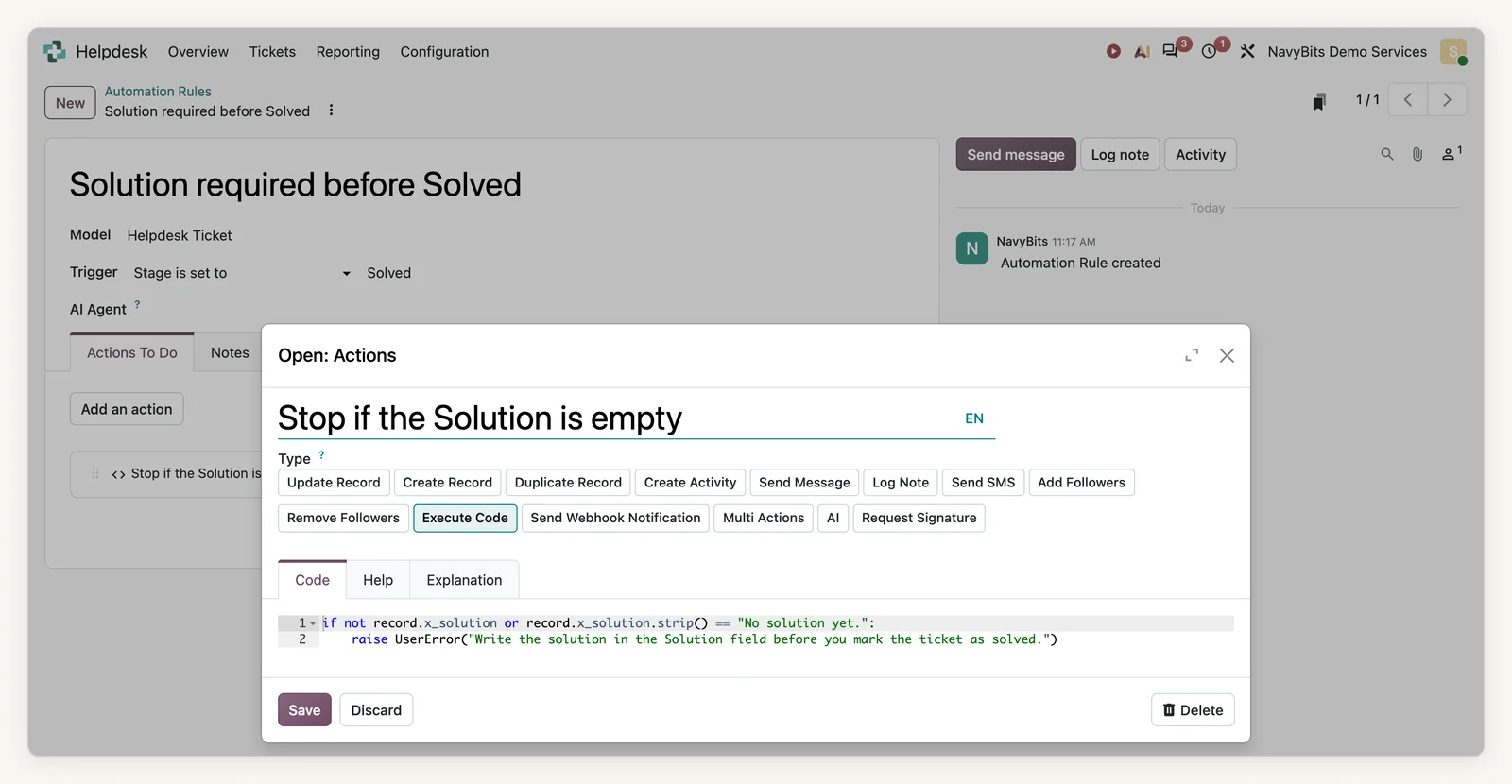
if not record.x_solution or record.x_solution.strip() == "No solution yet.":
    raise UserError("Write the solution in the Solution field before you mark the ticket as solved.")
استخدم الاسم التقني الذي أعطاه Studio لحقلك (كان اسم حقلنا x_solution). والآن حين ينقل أحدهم تذكرة إلى Solved دون حل يرفض أودو النقل ويعرض الرسالة.

هذان السطران مكتوبان بلغة Python، وعلى Odoo Online يُحتسب كود Python المكتوب داخل قاعدة البيانات برسوم شهرية لكل 100 سطر مع التقريب إلى الأعلى، فيُعدّ هذا التحقّق الواحد كتلة كاملة من 100 سطر. وإن فضّلت تجنّب هذه الرسوم يستطيع Studio أن يجعل حقل الحل إلزاميًا حين تكون المرحلة Solved فقط ودون أي كود، غير أن هذا الشرط لا يُطبَّق إلا حين تُحفظ التذكرة من نموذجها، فالتذكرة التي تُسحب إلى Solved في عرض كانبان (Kanban) تمرّ رغم ذلك، أما القاعدة المكتوبة بالكود فتلتقط كل الطرق.
ما الذي تعلّمناه
- التذاكر السابقة هي ما يصنع الفرق. جودة التذاكر المتشابهة والحلول المقترحة من جودة التذاكر المحلولة التي تستند إليها، لذلك اطلب من الموظفين كتابة الحل في ملاحظة قبل إغلاق التذكرة، وهذا تحديدًا ما تفرضه الخطوة 6.
- قد يخطئ الذكاء الاصطناعي. الحقول مسودة للموظف، وقد كانت دقيقة في اختباراتنا، لكن التذكرة ذات الوصف الغامض تحصل على ملخص غامض، لذلك يجب أن يقرأها الموظفون قبل أن يعتمدوا عليها.
- المشغّلات تحدّد التكلفة. كل خطوة ذكاء اصطناعي تستهلك أرصدة، ويكفي التشغيل عند الإنشاء وعند وصول الرسائل، أما القاعدة التي تعمل مع كل تعديل فتستهلك أكثر من ذلك بكثير.
- البيانات تغادر قاعدة البيانات. يُرسَل نص التذكرة إلى خدمة الذكاء الاصطناعي التي يستخدمها أودو، فأبلغ فريقك بذلك وأبقِ كلمات المرور وأرقام البطاقات خارج التذاكر.
- الترقيات مشمولة. الحقول وقواعد الأتمتة من عمل Studio، وخدمة الترقية في أودو تحوّلها إلى الإصدار الجديد. والسطران من الكود مشمولان أيضًا ضمن رسوم الكود، ومع ذلك اختبرها على نسخة قبل كل ترقية.
أودو 20 القياسي أم إضافة من المتجر؟
لا يُطرح هذا السؤال على الشركات التي تعمل على Odoo Online لأن الإضافات لا تُثبَّت هناك. أما الآخرون فصار أودو القياسي يغطي لهم ما تفعله هذه الإضافات، ويستخدم الذكاء الاصطناعي الخاص بأودو دون مفتاح منفصل، ويواكب ترقيات أودو. وقد تبقى الإضافة خيارًا منطقيًا حين تحتاج إلى شيء لا يقدّمه أودو، مثل مزوّد ذكاء اصطناعي معيّن أو نموذج يعمل على خوادمك (On-premise) أو ميزة خارج هذه القائمة، لكنك عندها تتحمّل صيانتها مع كل ترقية.
كيف تساعدك NavyBits
- نقيّم. ندرس طريقة عمل فريق الدعم لديك اليوم، ونخبرك بميزات الذكاء الاصطناعي في أودو 20 التي تناسبه وما يستحق الأتمتة، وكم سيكلّف ذلك من أرصدة الذكاء الاصطناعي وفي الخطة.
- نبني. يُعدّ فريق حلول أودو للأعمال لدينا فرق الدعم والتذاكر المتشابهة والحقول والتعليمات والقواعد، ويختبرها على تذاكرك الحقيقية.
- نصون. يحرص فريق دعم أودو لدينا على دقة التعليمات مع تغيّر خدماتك، ويفحص كل قاعدة قبل كل ترقية.
الأسئلة الشائعة
هل في مكتب المساعدة في أودو 20 ذكاء اصطناعي مدمج؟
نعم. مع تطبيق AI يجد مكتب المساعدة في أودو 20 التذاكر المتشابهة، ويقترح حلًا مبنيًا على التذاكر المحلولة، ويلخّص المحادثة، ويستطيع كتابة مسودات الردود. وتستطيع قواعد الأتمتة أيضًا ملء أي حقل بالذكاء الاصطناعي.
هل أحتاج إلى مفتاح OpenAI API لاستخدام الذكاء الاصطناعي في مكتب المساعدة في أودو؟
لا. تعمل ميزات الذكاء الاصطناعي في أودو 20 عبر أودو نفسه وتستهلك أرصدة الذكاء الاصطناعي من أودو، فلا تحتاج إلى مفتاح خاص بك.
هل أستطيع تثبيت وحدات الذكاء الاصطناعي لمكتب المساعدة من المتجر على Odoo Online؟
لا. يشغّل Odoo Online أودو القياسي فقط، وللحصول على هذه الميزات هناك استخدم الذكاء الاصطناعي المدمج مع Studio وقواعد الأتمتة كما يبيّن هذا الدليل.
كيف أجعل حقلًا إلزاميًا في مرحلة معيّنة فقط في أودو؟
يستطيع Studio أن يجعل الحقل إلزاميًا عند تحقّق شرط، مثل أن تكون المرحلة Solved، لكن في النموذج فقط. ولمنع كل الطرق، ومنها السحب والإفلات في عرض كانبان، استخدم قاعدة أتمتة على المرحلة مع تحقّق قصير من نوع Execute Code.
هل يكلّف تحقّق Execute Code مبلغًا إضافيًا على Odoo Online؟
نعم. يُحتسب كود Python المكتوب داخل قاعدة البيانات برسوم شهرية لكل 100 سطر مع التقريب إلى الأعلى، بالسعر الوارد في عرض السعر الخاص بك، والسطران يُعدّان كتلة واحدة من 100 سطر.
جرّبه على تذاكرك
إذا كان فريق الدعم لديك يقضي وقته في إعادة قراءة التذاكر الطويلة أو الإجابة عن الأسئلة نفسها، احجز مكالمة مجانية مدتها 30 دقيقة، وأرِنا بعض تذاكرك لنخبرك كيف سيتعامل الذكاء الاصطناعي في أودو 20 معها وما يتطلبه إعداده.